Детализация:
Стиль/Тематика:
Раса:
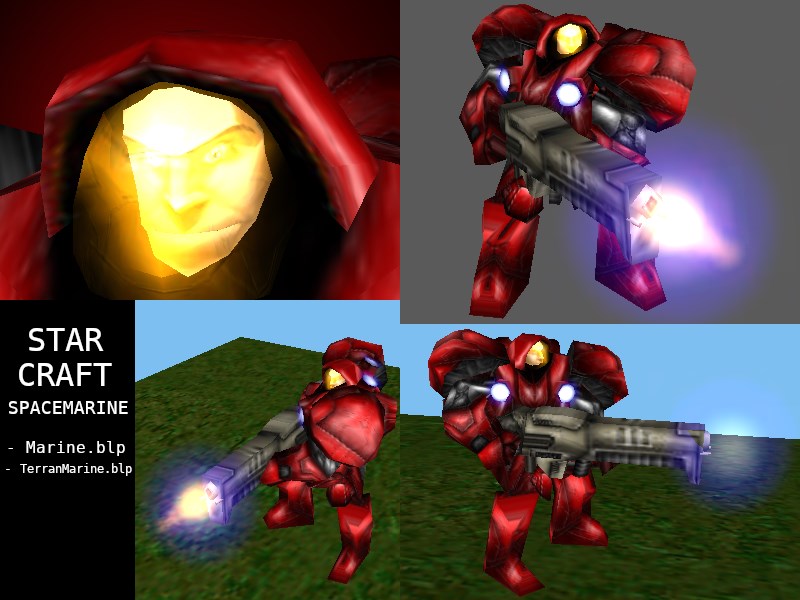
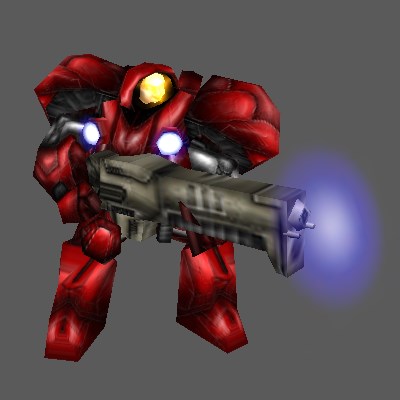
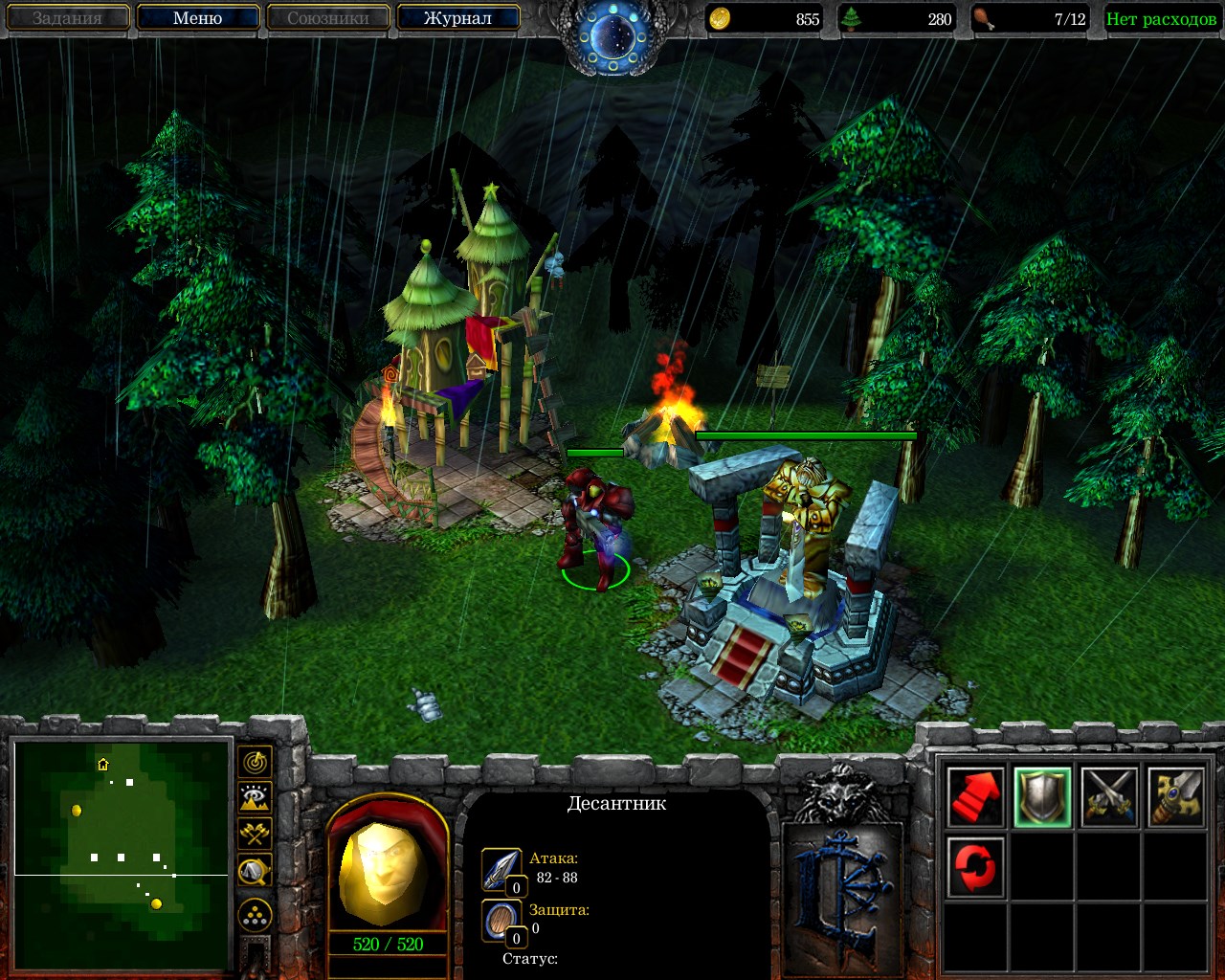
Модель морпеха из игры Starcraft на замену существующего в Warcraft 3 морпеха-пасхалки. Есть анимированный (говорящий) портрет. Поддерживает тимколор. Скафандр имеет полупрозрачный шлем, через который видно лицо говорящего морпеха.
Немного истории
В игре уже есть морпех из игры Starcraft прозванный десантником и добавленный в Warcraft 3 как пасахалка. Модель представленная здесь основана на этом оригинале из Warcraft 3 и найденой пустой модели брони (без головы в буквальном смысле).
Результаты:
  • Полупрозрачный шлем (сделал сам)
  • Портрет (сделал сам)
  • Голова человека (сделал сам)
  • Анимация речи (сделал сам)
  • Тимколор (сделал сам)
  • Скафандр с эффектом свечения (взял здесь)
Импортируемые текстуры:
  • Marine.blp
  • TerranMarine.blp
Архив также содержит mp3 файлы озвучки морпеха на русском языке.
  • Если модель находится в zip архиве, то сперва надо достать модель из архива двойным кликом по нему и перетаскиванием в обычную папку или на рабочий стол;
  • Открываете редактор карт;
  • Открываете раздел Менеджер Импорта (Import Manager). Он находится в одной закладке с редактором триггеров и объектов. Горячая клавиша F12
  • Импортируете все файлы, которые были в архиве;
  • Делаете двойной клик на каждый из файлов и ставите в нем пути, соответствующие путям в описании модели или readme файле для замены стандартных моделей. Например, "Units\Undead\NewSkeleton\NewSkeleton.mdx"; или просто убрать часть war3mapImported для новых моделей
  • Для импорта в Reforged HD-версий моделей достаточно добавить к полному пути префикс "_HD.w3mod\". Аналогично импортируются текстуры.
  • После проделывания этого со всеми файлами, желательно создать любую боевую единицу и в графе *Файл модели* поставить файл импортированной модели с расширением .MDX. В нашем случае "Units\Undead\NewSkeleton\NewSekeleton.mdx";
  • Один из многих багов warcraft'a является неправильное отображением импортированной модели, сразу после импорта. Поэтому, чтобы избежать этого бага, доступно два варианта. Первый - сохранить карту и запустить ее проверку через горячую клавишу F9. Второй - сохранить карту и переоткрыть редактор карт. И в том, и другом случае модель будет видна.
Подробная инструкция по импорту описана в статьях Импорт в Reforged и Импорт файлов.
`
ОЖИДАНИЕ РЕКЛАМЫ...
39
Автор модели кто? Откуда ресурс?
27
Witchblade, если судить по этим пунктам, то наверное автор поста... Предполагаю.
Загруженные файлы
Чтобы оставить комментарий, пожалуйста, войдите на сайт.