Добавлен , опубликован
Детализация:
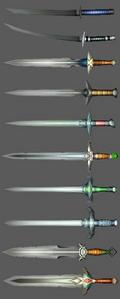
Шестая часть пака, ещё 10 моделей.
Используемые по умолчанию текстуры (каждая модель использует ОДНУ текстуру):
  1. Sword_2H_Broadsword_B_01Gold.blp
  2. Sword_2H_Claymore_A_01Black.blp
  3. Sword_2H_Claymore_A_02Black.blp
  4. Sword_2H_Claymore_B_01Gold.blp
  5. Sword_2H_Claymore_B_02Green.blp
  6. Sword_2H_Claymore_C_01_V01.blp
  7. Sword_2H_Demonblade_D_01_V01.blp
  8. Sword_2H_Horde_B_03Black.blp
  9. Sword_2H_Horde_C_01Black.blp
  10. Sword_2H_Horde_C_02Black.blp
В архиве "Textures.mpq" все эти текстуры находятся в "Item\ObjectComponents\Weapon\"
З.Ы. В некоторых папких есть еще несколько текстур.
Чтобы перекрасить модель в эти текстуры, необходимо либо открыть модель блокнотом (*.mdl) и заменить имя дефаултной текстуры на необходимое, либо в менеджере импорта WorldEditor'а прописать нужной текстуре дефаултный путь. Воть.
З.З.Ы. Встречаются схожие текстуры, думаю, разберетесь.
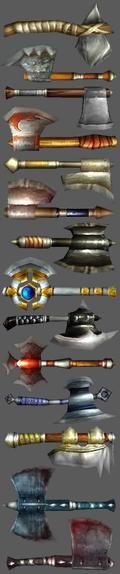
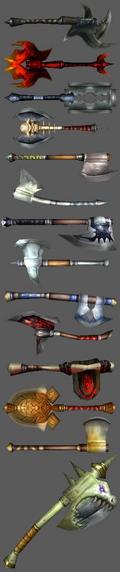
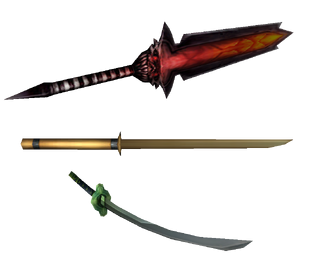
К каждой модели прилагается картинка.
Файл с этим текстом включен в архив.
Модели в формате MDX.
Если чё-нибудь накосячил, сообщайте.
Здесь можно обсудить данный раздел и его содержимое.
  • Если модель находится в zip архиве, то сперва надо достать модель из архива двойным кликом по нему и перетаскиванием в обычную папку или на рабочий стол;
  • Открываете редактор карт;
  • Открываете раздел Менеджер Импорта (Import Manager). Он находится в одной закладке с редактором триггеров и объектов. Горячая клавиша F12
  • Импортируете все файлы, которые были в архиве;
  • Делаете двойной клик на каждый из файлов и ставите в нем пути, соответствующие путям в описании модели или readme файле для замены стандартных моделей. Например, "Units\Undead\NewSkeleton\NewSkeleton.mdx"; или просто убрать часть war3mapImported для новых моделей
  • Для импорта в Reforged HD-версий моделей достаточно добавить к полному пути префикс "_HD.w3mod\". Аналогично импортируются текстуры.
  • После проделывания этого со всеми файлами, желательно создать любую боевую единицу и в графе *Файл модели* поставить файл импортированной модели с расширением .MDX. В нашем случае "Units\Undead\NewSkeleton\NewSekeleton.mdx";
  • Один из многих багов warcraft'a является неправильное отображением импортированной модели, сразу после импорта. Поэтому, чтобы избежать этого бага, доступно два варианта. Первый - сохранить карту и запустить ее проверку через горячую клавишу F9. Второй - сохранить карту и переоткрыть редактор карт. И в том, и другом случае модель будет видна.
Подробная инструкция по импорту описана в статьях Импорт в Reforged и Импорт файлов.
`
ОЖИДАНИЕ РЕКЛАМЫ...
Чтобы оставить комментарий, пожалуйста, войдите на сайт.