Добавлен , опубликован
Детализация:
Тип:
Раса:
Набор:
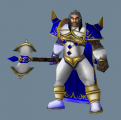
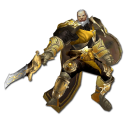
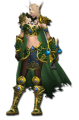
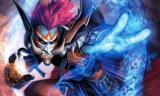
Третий пак, 16 моделей. Единстенное, чем отличаются модели этого пака от моделей первого, - это четырёхугольные стёкла вместо шестиугольных.
Используемые по умолчанию текстуры (модель может использовать ЛЮБУЮ из этих текстур):
  1. Helm_Goggles_B_03.blp
плюс любая из предыдущих паков.
В архиве "Textures.mpq" все эти текстуры находятся в "Item\ObjectComponents\Weapon\"
Структура расположения такова: для каждой расы по две модели (female и male) - как в первом паке. Чтобы не вкладывать все те текстуры, которые есть в паке номер один, всем моделям я присвоил одну текстуру. По сей причине они не лежит аккуратно по папкам, а свалены в одну кучу. Извините.
Картинок ваще сделал 4 штуки, т.к. чтобы узнать, как выглядят модели, нужно всего лишь скачать пак №1 и в своём воображении поменять шестигранник на прямоугольник.
К четырём моделям прилагается картинка. =)
Файл с этим текстом включен в архив.
Модели в формате MDX.
Если чё-нибудь накосячил, сообщайте.
Здесь можно обсудить данный раздел и его содержимое.
  • Если модель находится в zip архиве, то сперва надо достать модель из архива двойным кликом по нему и перетаскиванием в обычную папку или на рабочий стол;
  • Открываете редактор карт;
  • Открываете раздел Менеджер Импорта (Import Manager). Он находится в одной закладке с редактором триггеров и объектов. Горячая клавиша F12
  • Импортируете все файлы, которые были в архиве;
  • Делаете двойной клик на каждый из файлов и ставите в нем пути, соответствующие путям в описании модели или readme файле для замены стандартных моделей. Например, "Units\Undead\NewSkeleton\NewSkeleton.mdx"; или просто убрать часть war3mapImported для новых моделей
  • Для импорта в Reforged HD-версий моделей достаточно добавить к полному пути префикс "_HD.w3mod\". Аналогично импортируются текстуры.
  • После проделывания этого со всеми файлами, желательно создать любую боевую единицу и в графе *Файл модели* поставить файл импортированной модели с расширением .MDX. В нашем случае "Units\Undead\NewSkeleton\NewSekeleton.mdx";
  • Один из многих багов warcraft'a является неправильное отображением импортированной модели, сразу после импорта. Поэтому, чтобы избежать этого бага, доступно два варианта. Первый - сохранить карту и запустить ее проверку через горячую клавишу F9. Второй - сохранить карту и переоткрыть редактор карт. И в том, и другом случае модель будет видна.
Подробная инструкция по импорту описана в статьях Импорт в Reforged и Импорт файлов.
`
ОЖИДАНИЕ РЕКЛАМЫ...